

Aperçu
Avant de commencer
- Vérifier les exigences de l’infrastructure : Voir la page des exigences d’infrastructure pour l’environnement Autogéré pour plus de détails sur :
- Exigences relatives aux versions logicielles (Kubernetes, MySQL, Redis, Helm, ClickHouse)
- Exigences matérielles (architecture CPU, recommandations de dimensionnement)
- Configuration du cluster Kubernetes
- Exigences relatives au réseau, à SSL/TLS et au DNS
- Obtenir une licence serveur W&B : Voir la section License sur la page des exigences.
- Préparer les services externes : Configurer MySQL, Redis et le stockage d’objets avant le déploiement.
Base de données MySQL
Redis
- Amazon ElastiCache
- Google Cloud Memorystore
- Azure Cache for Redis
- Redis auto-hébergé dans votre cloud ou sur site
Stockage d’objets
- Amazon S3 : service de stockage d’objets offrant évolutivité, disponibilité des données, sécurité et performances.
- Google Cloud Storage : service géré pour stocker des données non structurées à grande échelle.
- Azure Blob Storage : service de stockage d’objets cloud pour les données non structurées à grande échelle.
- CoreWeave AI Object Storage : stockage d’objets compatible S3 optimisé pour les charges de travail d’IA.
- Stockage compatible S3 de niveau entreprise, comme MinIO Enterprise (AIStor), NetApp StorageGRID ou d’autres solutions d’entreprise.
MinIO Open Source est en mode maintenance, sans développement actif ni binaires précompilés. Pour les déploiements en production, W&B recommande les services de stockage d’objets gérés ou les solutions compatibles S3 de niveau entreprise, comme MinIO Enterprise (AIStor).
Provisionnez votre bucket de stockage
- Amazon S3 (y compris les politiques IAM et les politiques de bucket)
- Google Cloud Storage (y compris les notifications PubSub)
- Azure Blob Storage (y compris les identités gérées)
- CoreWeave AI Object Storage
- stockage compatible S3 (MinIO Enterprise, NetApp StorageGRID et d’autres solutions d’entreprise)
clusters Kubernetes OpenShift
W&B recommande d’utiliser le chart Helm officiel de W&B pour l’installation.
Exécutez le conteneur avec un utilisateur non privilégié
$UID de 999. Spécifiez un $UID >= 100000 et un $GID de 0 si votre orchestrateur exige que le conteneur s’exécute sous un utilisateur non root.
W&B doit démarrer avec le groupe root (
$GID=0) pour que les autorisations du système de fichiers fonctionnent correctement.app ou console. Pour plus de détails, voir Contexte de sécurité personnalisé.
Déployer l’application W&B Server
L’opérateur Kubernetes W&B avec Helm est la méthode d’installation recommandée pour tous les déploiements W&B Autogéré, y compris dans les environnements cloud, sur site et isolé du réseau.
- CLI Helm
- Terraform
W&B fournit un chart Helm pour déployer l’opérateur Kubernetes W&B sur un cluster Kubernetes. Cette approche vous permet de déployer W&B Server avec la CLI Helm ou un outil de déploiement continu comme ArgoCD.Pour les considérations spécifiques au déploiement, voir Considérations spécifiques à l’environnement et Déployer avec Terraform sur un cloud public. Pour les environnements déconnectés, voir Déployer sur Kubernetes en environnement isolé.Suivez ces étapes pour installer l’opérateur Kubernetes W&B avec la CLI Helm :
-
Ajoutez le dépôt Helm W&B. Le chart Helm W&B est disponible dans le dépôt Helm W&B :
-
Installez l’opérateur sur un cluster Kubernetes :
-
Configurez la ressource personnalisée de l’opérateur W&B pour déclencher l’installation de W&B Server. Créez un fichier nommé
operator.yamlavec votre configuration de déploiement W&B. Référez-vous à la Référence de configuration pour connaître toutes les options disponibles. Voici une configuration minimale : -
Lancez l’opérateur avec votre configuration personnalisée afin qu’il puisse installer, configurer et gérer l’application W&B Server :
Attendez que le déploiement soit terminé. Cela prend quelques minutes.
- Pour vérifier l’installation via l’interface utilisateur web, créez le premier compte administrateur, puis suivez les étapes de vérification décrites dans Vérifiez l’installation.
wandb-cr et d’une application W&B Server que l’opérateur gère à partir de votre ressource personnalisée operator.yaml.Vérifiez l’installation
wandb verify exécute des tests qui confirment que les composants et les configurations fonctionnent comme prévu.
Cette procédure suppose que vous créez le premier compte administrateur dans un navigateur.
-
Installez le W&B CLI :
-
Connectez-vous à W&B :
Par exemple :
-
Vérifiez l’installation :
Activer le serveur MCP
operator-wandb. Lorsqu’il est activé, l’opérateur déploie un serveur MCP au sein du cluster, exposé via votre ingress existant à l’adresse <global.host>/mcp, afin que tout client compatible MCP puisse s’y connecter à l’aide d’une clé API W&B. Il s’agit du même serveur que W&B propose dans sa version hébergée à l’adresse https://mcp.withwandb.com/mcp, mais pointé vers les données de votre déploiement.
Pour la configuration du client côté utilisateur final et le catalogue des outils, voir Utiliser le serveur MCP de W&B. Cette section couvre uniquement l’activation côté opérateur.
Prérequis
- Version du chart :
operator-wandb0.42.3ou ultérieure. Le sous-chartmcp-servera été introduit dans0.42.1, mais les champs Datadog et Confidentialité utilisés dans l’exemple suivant ont été ajoutés plus tard. - Weave Traces activé : le serveur MCP dépend de Weave Traces pour les outils de trace et pour la valeur par défaut de
WF_TRACE_SERVER_URL. Définissezweave-trace.install: true. Si Weave Traces n’est pas activé, le rendu Helm échoue avecmcp-server requires weave-trace.install=true. - Ingress accessible :
global.hostdoit déjà se résoudre et acheminer le trafic vers l’ingress W&B. Le pod MCP litWANDB_BASE_URLdepuisglobal.hostet est disponible à l’adresse<global.host>/mcp. - Capacité des nœuds : le pod MCP demande par défaut
500mde CPU et1Gide mémoire (limites :2CPU et4Gide mémoire). Vérifiez que votre pool de nœuds dispose d’une marge de capacité suffisante avant d’activer le sous-chart.
Activez le sous-chart
mcp-server afin que l’opérateur déploie un serveur MCP dans le cluster et ajoute une route /mcp à votre ingress W&B existant. Ajoutez les éléments suivants au bloc spec.values de votre ressource personnalisée WeightsAndBiases (CR) existante, aux côtés de vos valeurs global, ingress et autres redéfinitions existantes. Le bloc Datadog est facultatif, mais recommandé si un DaemonSet Datadog Agent collecte déjà les journaux et les traces des pods dans votre cluster.
weave-trace.install: true: requis, sauf si vous définissez vous-mêmemcp-server.env.WF_TRACE_SERVER_URL.datadog.mode: "agent": à utiliser pour les déploiements Kubernetes où le DaemonSet Datadog Agent prend en charge la collecte des journaux et des traces. En mode agent, le pod MCP n’a pas besoin de clé API Datadog.datadog.service,env,deploymentType,customer,extraTags: définissez ces valeurs pour qu’elles correspondent aux conventions de nommage d’observabilité de votre déploiement. Définissezcustomersur une chaîne vide si vous ne souhaitez pas de tag client.privacy.logLevel: utilisez"standard"pour la plupart des installations Kubernetes autogérées. Cela masque les valeurs de paramètres en texte libre dans les journaux tout en conservant les identifiants de déploiement que les opérateurs utilisent couramment pour le débogage. Utilisez"strict"lorsque les identifiants d’entité, de projet, de run ou d’utilisateur ne doivent pas rester en clair dans les journaux. Utilisez"off"uniquement si vous souhaitez explicitement une journalisation en clair pour ces valeurs.
wandb-mcp-server et un service dans l’espace de noms de la version, et ajoute le chemin /mcp à l’ingress W&B.
Vérifier le serveur MCP
Running, puis vérifiez le point de terminaison d’état de santé au sein du cluster et via l’ingress :
200 OK. La vérification depuis le cluster confirme que le pod est sain. La vérification de l’ingress confirme que le routage fonctionne. Si la vérification depuis le cluster renvoie 200 OK mais que la vérification de l’ingress renvoie 404 Not Found, voir Troubleshooting. Si vous avez activé Datadog, les journaux du serveur MCP doivent également apparaître dans Datadog avec les valeurs configurées de mcp-server.datadog.service et mcp-server.datadog.env.
Connecter un client
https://<HOST_URI>/mcp avec une clé API W&B comme jeton Bearer. Pour la configuration des IDE et des agents, voir Utiliser le serveur MCP de W&B.
Dépannage
| Symptôme | Cause et correctif |
|---|---|
helm render échoue avec mcp-server requires weave-trace.install=true | Ajoutez weave-trace.install: true à spec.values. Le serveur MCP dépend de Weave Traces pour les outils de trace. |
Le pod wandb-mcp-server reste bloqué à l’état Pending avec Insufficient cpu ou Insufficient memory | Ajoutez de la capacité aux nœuds, ou réduisez mcp-server.resources.requests dans votre CR. Les valeurs par défaut sont 500m de CPU et 1Gi de mémoire. |
curl https://<HOST_URI>/mcp/health renvoie 404 | Le chart ne génère le chemin d’ingress /mcp que lorsque mcp-server.install: true. Réappliquez le CR et attendez que le contrôleur d’ingress propage le nouveau chemin. |
| Les journaux MCP n’apparaissent pas dans Datadog | Vérifiez que mcp-server.datadog.enabled: true et mcp-server.datadog.mode: "agent" sont bien définis, et que le DaemonSet Datadog Agent collecte la sortie stdout du pod. Effectuez une recherche dans Datadog avec les valeurs service et env configurées. |
| Les journaux MCP incluent plus de texte fourni par les utilisateurs que prévu | Définissez mcp-server.privacy.logLevel sur "standard" ou "strict". Utilisez "strict" lorsque des identifiants tels que des noms d’entité, de projet, de run ou d’utilisateur ne doivent pas rester dans les journaux en texte brut. |
Le pod wandb-mcp-server est en ImagePullBackOff dans un cluster isolé du réseau ou en miroir | Mettez l’image en miroir dans votre registry et redéfinissez mcp-server.image.repository dans votre CR, selon le même principe que pour les autres images de composants W&B dans les installations isolées du réseau. Voir Déployer sur Kubernetes isolé du réseau. |
Considérations spécifiques à l’environnement
sur site et bare metal
Configuration de l’équilibreur de charge
- Équilibreur de charge externe : configurez un équilibreur de charge matériel ou logiciel existant, tel que F5 ou HAProxy.
- Nginx Ingress Controller : déployez nginx-ingress-controller avec NodePort ou le réseau hôte.
- MetalLB : pour les clusters Kubernetes bare metal, MetalLB fournit des services d’équilibreur de charge.
Stockage persistant
- Classes de stockage basées sur NFS
- Stockage Ceph/Rook
- Volumes persistants locaux
- Solutions de stockage d’entreprise telles que NetApp ou Pure Storage
Gestion du DNS et des certificats
- Configurez les enregistrements DNS internes pour qu’ils pointent vers votre nom d’hôte W&B.
- Générez des certificats SSL/TLS auprès de votre autorité de certification (CA) interne.
- Si vous utilisez des certificats auto-signés, configurez l’opérateur pour qu’il fasse confiance à votre certificat d’autorité de certification (CA).
Déploiements OpenShift
Stockage d’objets pour les environnements sur site et compatibles S3
?tls=true au chemin du bucket :
- Capacité de stockage et performances : Surveillez attentivement la capacité du disque. Une utilisation moyenne de W&B représente de quelques dizaines à quelques centaines de gigaoctets. Une utilisation intensive peut entraîner des pétaoctets de consommation de stockage.
- Tolérance aux pannes : Au minimum, utilisez des baies RAID pour les disques physiques. Pour le stockage compatible S3, utilisez des configurations distribuées ou hautement disponibles.
- Disponibilité : Mettez en place une supervision afin de garantir que le stockage reste disponible.
- Amazon S3 on Outposts
- NetApp StorageGRID
- MinIO Enterprise (AIStor)
- Dell ObjectScale
Sur cloud public avec Terraform
Déployer avec Terraform sur un cloud public
W&B recommande des options de déploiement entièrement gérées, comme W&B Multi-tenant Cloud ou W&B Dedicated Cloud. Les services entièrement gérés nécessitent peu ou pas de configuration.
- AWS
- Google Cloud
- Azure
W&B recommande d’utiliser le W&B Server AWS Terraform Module pour déployer la plateforme sur AWS.Le module Terraform déploie les composants obligatoires suivants :
- Équilibreur de charge
- AWS Identity & Access Management (IAM)
- AWS Key Management System (KMS)
- Amazon Aurora MySQL
- Amazon VPC
- Amazon S3
- Amazon Route53
- Amazon Certificate Manager (ACM)
- Amazon Elastic Load Balancing (ALB)
- Amazon Secrets Manager
- ElastiCache pour Redis
- SQS
Autorisations préalables
Le compte qui exécute Terraform doit pouvoir créer tous les composants répertoriés dans la section précédente et disposer des autorisations nécessaires pour créer des IAM Policies et des IAM Roles, ainsi qu’attribuer des rôles aux ressources.Étapes générales
Les étapes de cette section sont communes à toutes les options de déploiement.-
Préparez l’environnement de développement.
- Installez Terraform
- W&B recommande de créer un dépôt Git pour le suivi des versions.
-
Créez le fichier
terraform.tfvars. Personnalisez le contenu du fichiertvfarsselon le type d’installation. Le contenu minimum recommandé est illustré dans l’exemple suivant.Veillez à définir les variables dans votre fichiertvfarsavant de déployer, car la variablenamespaceest une chaîne de caractères utilisée comme préfixe pour toutes les ressources créées par Terraform. La combinaison desubdomainetdomainforme le FQDN de votre instance W&B. Dans l’exemple précédent, le FQDN W&B estwandb-aws.wandb.ml, et lezone_idDNS est l’endroit où Terraform crée l’enregistrement FQDN. Les paramètresallowed_inbound_cidretallowed_inbound_ipv6_cidrdoivent également être définis. Dans le module, il s’agit d’une entrée obligatoire. L’exemple suivant autorise l’accès à l’installation W&B depuis n’importe quelle source. -
Créez le fichier
versions.tf. Ce fichier contiendra les versions requises de Terraform et du fournisseur Terraform pour déployer W&B sur AWS :Consultez la documentation officielle de Terraform pour configurer le fournisseur AWS. W&B recommande également d’ajouter la configuration du backend distant mentionnée au début de cette documentation. -
Créez le fichier
variables.tfPour chaque option configurée dansterraform.tfvars, Terraform nécessite une déclaration de variable correspondante.
Déploiement recommandé
Il s’agit de la configuration de déploiement la plus simple, qui crée tous les composants obligatoires et installe la dernière version de W&B dans le cluster Kubernetes.-
Créez le fichier
main.tfDans le même répertoire que celui où vous avez créé les fichiers dans les étapes General, créez un fichiermain.tfavec le contenu suivant : -
Déployer W&B
Pour déployer W&B, exécutez les commandes suivantes :
Activer Redis
Pour utiliser Redis afin de mettre en cache les requêtes SQL et accélérer la réponse de l’application lors du chargement des métriques, ajoutez l’optioncreate_elasticache_subnet = true au fichier main.tf :Activer le courtier de messages (file d’attente)
Pour activer un courtier de messages externe via SQS, ajoutez l’optionuse_internal_queue = false au fichier main.tf :Ceci est facultatif, car W&B inclut un broker intégré. Cette option n’apporte aucune amélioration des performances.
Ressources supplémentaires
Autres options de déploiement
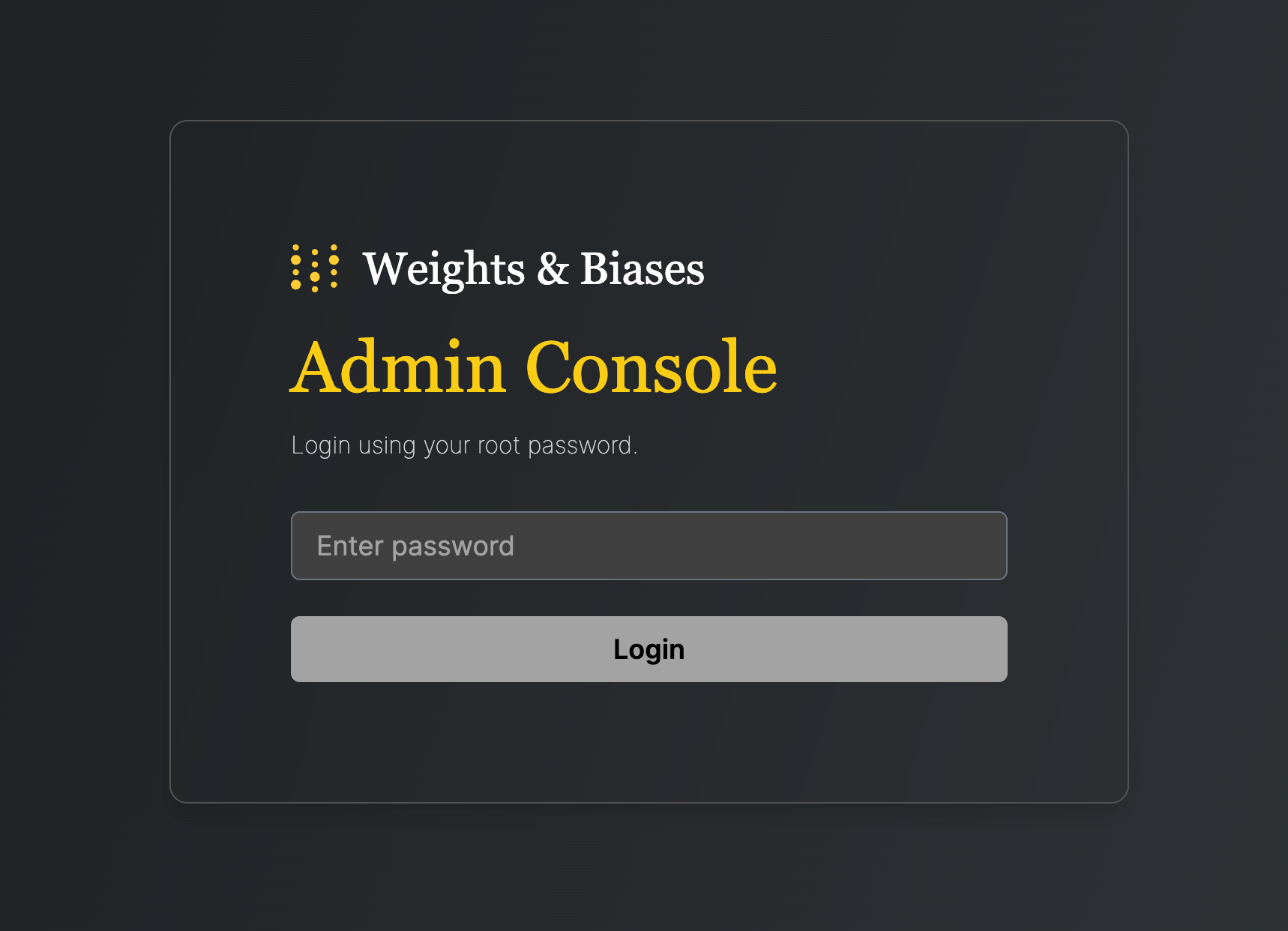
Accéder à la console de gestion W&B
${HOST_URI}/console, par exemple https://wandb.company-name.com/console.
Vous pouvez vous connecter à la console de gestion de deux façons :
- Option 1 (Recommandée)
- Option 2
-
Ouvrez l’application W&B dans votre navigateur et connectez-vous. Connectez-vous à l’application W&B à l’adresse
${HOST_URI}/, par exemplehttps://wandb.company-name.com/ -
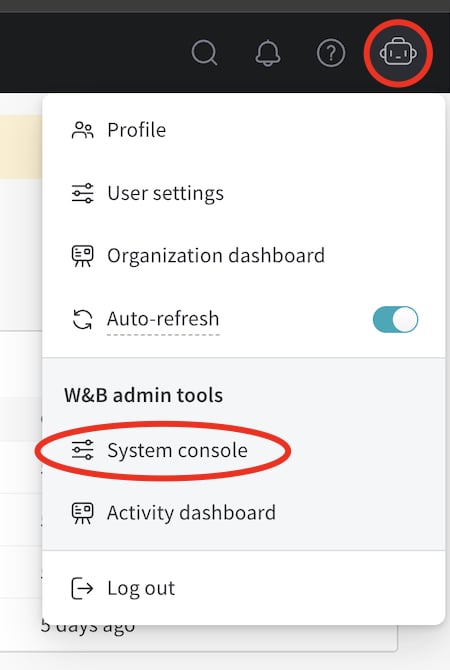
Accédez à la console. Cliquez sur l’icône dans le coin supérieur droit, puis sur Console système. Seuls les utilisateurs disposant des privilèges d’administrateur peuvent voir l’entrée Console système.
Mettre à jour l’opérateur Kubernetes W&B
- La mise à jour de l’opérateur Kubernetes W&B ne met pas à jour l’application serveur W&B.
- Si vous utilisez un chart Helm qui n’utilise pas l’opérateur Kubernetes W&B, consultez les instructions de migration avant de suivre les étapes de cette section pour mettre à jour le W&B Operator.
-
Mettez à jour le dépôt avec
helm repo update: -
Mettez à jour le chart Helm avec
helm upgrade:
Mettre à jour l’application W&B Server
Mettre à niveau MySQL vers 8.4.x
Prévoyez une fenêtre de maintenance et notifiez les utilisateurs avant de commencer. Contactez l’assistance client ou votre équipe W&B si vous avez des questions sur la compatibilité ou la topologie de votre déploiement.
- Consultez les notes de version et la documentation MySQL pour votre version cible, ainsi que pour toutes les versions intermédiaires, afin de connaître les exigences et autres détails.
- Préparez la maintenance. Avant de commencer la mise à niveau, vous pouvez exécuter le vérificateur de mise à niveau MySQL Shell sur votre base de données pour détecter et corriger les problèmes de compatibilité avec votre version cible. Résolvez toutes les erreurs et tous les avertissements signalés dans la sortie du vérificateur avant de continuer. Consultez la documentation de votre distribution MySQL.
- Arrêtez MySQL et effectuez une sauvegarde complète de votre base de données MySQL conformément à la documentation de votre distribution MySQL. MySQL sera indisponible pendant la mise à niveau. Tant que la base de données est indisponible, les applications clientes W&B ne peuvent pas se connecter et rencontreront des erreurs temporaires.
- Mettez à niveau MySQL vers 8.4.x conformément à la documentation de votre distribution MySQL.
- Redémarrez MySQL et vérifiez qu’il est opérationnel.
-
Une fois MySQL opérationnel, exécutez
wandb verifypour valider votre déploiement W&B. La commande exécute une série de vérifications et affiche les résultats dansSTDOUT. Si elle signale des problèmes, effectuez les ajustements nécessaires et exécutez-la de nouveau. Pour les étapes de configuration et de connexion, voir Vérifiez l’installation. - Une fois la validation terminée, les utilisateurs peuvent reprendre les opérations normales.
Compatibilité de ClickHouse pour les mises à niveau
Versions de ClickHouse non prises en charge
- Weave ne fonctionne pas avec ClickHouse 26.1 ni 26.2.
- Les fonctionnalités OLAP de Models décrites dans la section suivante nécessitent ClickHouse 26.2 ou version ultérieure.
- Les déploiements qui utilisent à la fois les fonctionnalités OLAP de Weave et de Models nécessitent ClickHouse 26.3.
Fonctionnalités OLAP de Models
- définir ces valeurs sur
falsedans vos valeurs Helm, soit : - mettre à niveau ClickHouse Server et ClickHouse Keeper vers la version 26.2 ou ultérieure (26.3 ou ultérieure si votre déploiement utilise également Weave).
Migrer des instances Autogéré vers W&B Operator
W&B Operator est la méthode d’installation par défaut et recommandée pour serveur W&B. Contactez assistance client ou votre équipe W&B si vous avez des questions.
- Si vous avez utilisé les modules Terraform officiels de W&B Cloud, accédez à la documentation appropriée et suivez les étapes indiquées :
- Si vous avez utilisé le chart Helm W&B Non-Operator, voir Migrer vers le chart Helm basé sur l’opérateur.
- Si vous avez utilisé le chart Helm W&B Non-Operator avec Terraform, voir Migrer vers le chart Helm Terraform basé sur l’opérateur.
- Si vous avez créé les ressources Kubernetes à l’aide de manifestes, voir Migrer vers le chart Helm basé sur l’opérateur.
Migrer vers des modules Terraform AWS basés sur l’opérateur
Migrer vers les modules Terraform Google Cloud basés sur l’opérateur
Migrer vers des modules Terraform Azure basés sur l’opérateur
Migrer vers le chart Helm basé sur l’opérateur
-
Obtenez la configuration W&B actuelle. Si vous avez déployé W&B avec une version du chart Helm non basée sur l’opérateur, exportez les valeurs comme ceci :
Si vous avez déployé W&B avec des manifests Kubernetes, exportez les valeurs comme ceci :Vous disposez maintenant de toutes les valeurs de configuration nécessaires pour l’étape suivante.
-
Créez un fichier nommé
operator.yaml. Suivez le format décrit dans la Référence de configuration. Utilisez les valeurs de l’étape 1. -
Réduisez le déploiement actuel à 0 pods. Cette étape arrête le déploiement actuel.
-
Mettez à jour le dépôt du chart Helm :
-
Installez le nouveau chart Helm :
-
Configurez le nouveau chart Helm et déclenchez le déploiement de l’application W&B. Appliquez la nouvelle configuration.
Le déploiement prend quelques minutes.
- Vérifiez l’installation. Assurez-vous que tout fonctionne en suivant les étapes de Vérifiez l’installation.
- Supprimez l’ancienne installation. Désinstallez l’ancien chart Helm ou supprimez les ressources que vous avez créées à l’aide de manifests.
Migrer vers le chart Helm Terraform basé sur l’opérateur
- Préparez la configuration Terraform. Remplacez, dans votre configuration Terraform, le code Terraform de l’ancien déploiement par celui décrit dans Déployer W&B avec le module Terraform Helm. Définissez les mêmes variables qu’auparavant. Ne modifiez pas le fichier
.tfvarssi vous en avez un. - Exécutez les commandes Terraform. Exécutez
terraform init,terraform planetterraform apply. - Vérifiez l’installation. Assurez-vous que tout fonctionne en suivant les étapes indiquées dans Vérifiez l’installation.
- Supprimez l’ancienne installation. Désinstallez l’ancien chart Helm ou supprimez les ressources que vous avez créées à l’aide de manifests.
Référence de configuration pour serveur W&B
WeightsAndBiases. Utilisez-la pour consulter le schéma YAML d’un sous-système spécifique (par exemple, MySQL, Redis, ingress ou OIDC) lorsque vous créez ou mettez à jour votre fichier operator.yaml.
Cette section décrit les options de configuration de l’application serveur W&B. L’application reçoit sa configuration sous la forme d’une définition de ressource personnalisée nommée WeightsAndBiases. Certaines options de configuration sont disponibles dans la configuration suivante. Vous devez définir les autres au moyen de variables d’environnement.
La documentation comporte deux listes de variables d’environnement : de base et avancées. Utilisez des variables d’environnement uniquement si l’option de configuration dont vous avez besoin n’est pas exposée via le chart Helm.
Exemple de base
Exemple complet
Hôte
Stockage d’objets (bucket)
kmsKey doit être null.
Pour faire référence à accessKey et secretKey depuis un secret :
MySQL
password d’un secret :
License
license à partir d’un secret :
Ingress
Comptes de service Kubernetes personnalisés
create: false :
Redis externe
password à partir d’un secret :
LDAP
global.extraEnv :
OIDC SSO
authMethod est facultatif.
SMTP
Variables d’environnement
Définir les limites de débit
spec.values.global.extraEnv. À titre indicatif, cet exemple définit explicitement chaque limite de débit sur sa valeur par défaut. En pratique, définissez une limite de débit uniquement pour redéfinir la valeur par défaut.
| Environment variable | Default | Description |
|---|---|---|
GORILLA_DEFAULT_RATE_LIMITS_FILESTREAM | 5 | Nombre par défaut de requêtes filestream. |
GORILLA_DEFAULT_RATE_LIMITS_FILESTREAM_COUNT | 5 | Requêtes filestream par seconde. |
GORILLA_DEFAULT_RATE_LIMITS_FILESTREAM_PER_RUN_COUNT | 0.8 | Requêtes filestream par run et par seconde. |
GORILLA_DEFAULT_RATE_LIMITS_FILESTREAM_SIZE | 10 | Limite d’ingestion filestream en Mo par seconde. |
GORILLA_DEFAULT_RATE_LIMITS_RUN_UPDATE_COUNT | 10 | Requêtes de mise à jour des métadonnées de run par seconde. |
customCACerts est une liste qui peut contenir plusieurs certificats. Les autorités de certification spécifiées dans customCACerts s’appliquent uniquement à l’application W&B Server.
Si vous utilisez une ConfigMap, chaque clé de la ConfigMap doit se terminer par
.crt (par exemple, my-cert.crt ou ca-cert1.crt). Cette convention de nommage est requise pour que update-ca-certificates puisse traiter et ajouter chaque certificat au magasin système des autorités de certification.Contexte de sécurité personnalisé
La seule valeur valide pour
runAsGroup: est 0. Toute autre valeur constitue une erreur.app à votre configuration :
console, weave, weave-trace et parquet.
Référence de configuration pour l’opérateur W&B
wandb-controller-manager). L’opérateur reçoit sa configuration sous la forme d’un fichier YAML.
Par défaut, l’opérateur Kubernetes W&B n’a pas besoin de fichier de configuration. Créez un fichier de configuration si nécessaire. Par exemple, vous pouvez en avoir besoin pour spécifier des autorités de certification personnalisées, déployer dans un environnement isolé (air gap), etc.
Consultez la liste complète des personnalisations de la spécification dans le dépôt Helm.
CA personnalisée
customCACerts) correspond à une liste pouvant contenir plusieurs certificats. Une fois ajoutées, ces autorités de certification s’appliquent uniquement à l’opérateur Kubernetes W&B (wandb-controller-manager).
Chaque clé du ConfigMap doit se terminer par
.crt (par exemple, my-cert.crt ou ca-cert1.crt). Cette convention de nommage est nécessaire pour que update-ca-certificates puisse interpréter et ajouter chaque certificat au magasin système d’autorités de certification.FAQ
Objectif et rôle de chaque pod
wandb-app: le cœur de W&B, y compris l’API GraphQL et l’application frontend. Il assure la majeure partie des fonctionnalités de la plateforme W&B.wandb-console: la console d’administration, accessible via/console.wandb-otel: l’agent OpenTelemetry, qui collecte les métriques et les journaux des ressources au niveau de Kubernetes pour les afficher dans la console d’administration.wandb-prometheus: le serveur Prometheus, qui capture les métriques de différents composants pour les afficher dans la console d’administration.wandb-parquet: un microservice backend distinct du podwandb-appqui exporte les données de la base de données vers le stockage d’objets au format Parquet.wandb-weave: un autre microservice backend qui charge les tables de requête dans l’UI et prend en charge diverses fonctionnalités essentielles de l’application.wandb-weave-trace: un framework pour le suivi, l’expérimentation, l’évaluation, le déploiement et l’amélioration d’applications basées sur des LLM. Le framework est accessible via le podwandb-app.
Comment obtenir le mot de passe de la console de l’opérateur W&B
Comment accéder à la console de l’opérateur W&B si l’ingress ne fonctionne pas
https://localhost:8082/.
Pour savoir comment obtenir le mot de passe (option 2), voir Accéder à la console de gestion W&B.