

.wandb 트랜잭션 로그를 읽으므로, run이 클라우드에 동기화되기 전에 확인할 수 있습니다.
LEET를 사용해야 하는 경우
LEET와 W&B App은 데이터가 로컬에 존재하고 동기화된 경우 동일한 기본 run 데이터를 표시합니다. LEET는 브라우저의 프로젝트 워크스페이스를 대체하지 않습니다. LEET는 로컬 run files와 활성 트레이닝 process의 실시간 업데이트를 위한 별도의 인터페이스입니다.
사전 요구 사항
pip 또는 uv를 사용하여 W&B CLI를 최신 릴리스로 설치하거나 업그레이드하세요:
- pip
- uv
SDK v0.27.x 이하에서는
wandb leet 대신 wandb beta leet를 사용하여 LEET TUI를 시작하세요.Launch LEET
wandb/ 폴더가 있는 디렉터리에서 기본 워크스페이스를 열고 최신 로컬 run을 자동으로 선택하세요:
.wandb 파일을 가리키는 선택 사항인 PATH를 전달할 수 있습니다:
wandb leet를 참조하세요.
뷰 및 패널 레이아웃
워크스페이스 뷰
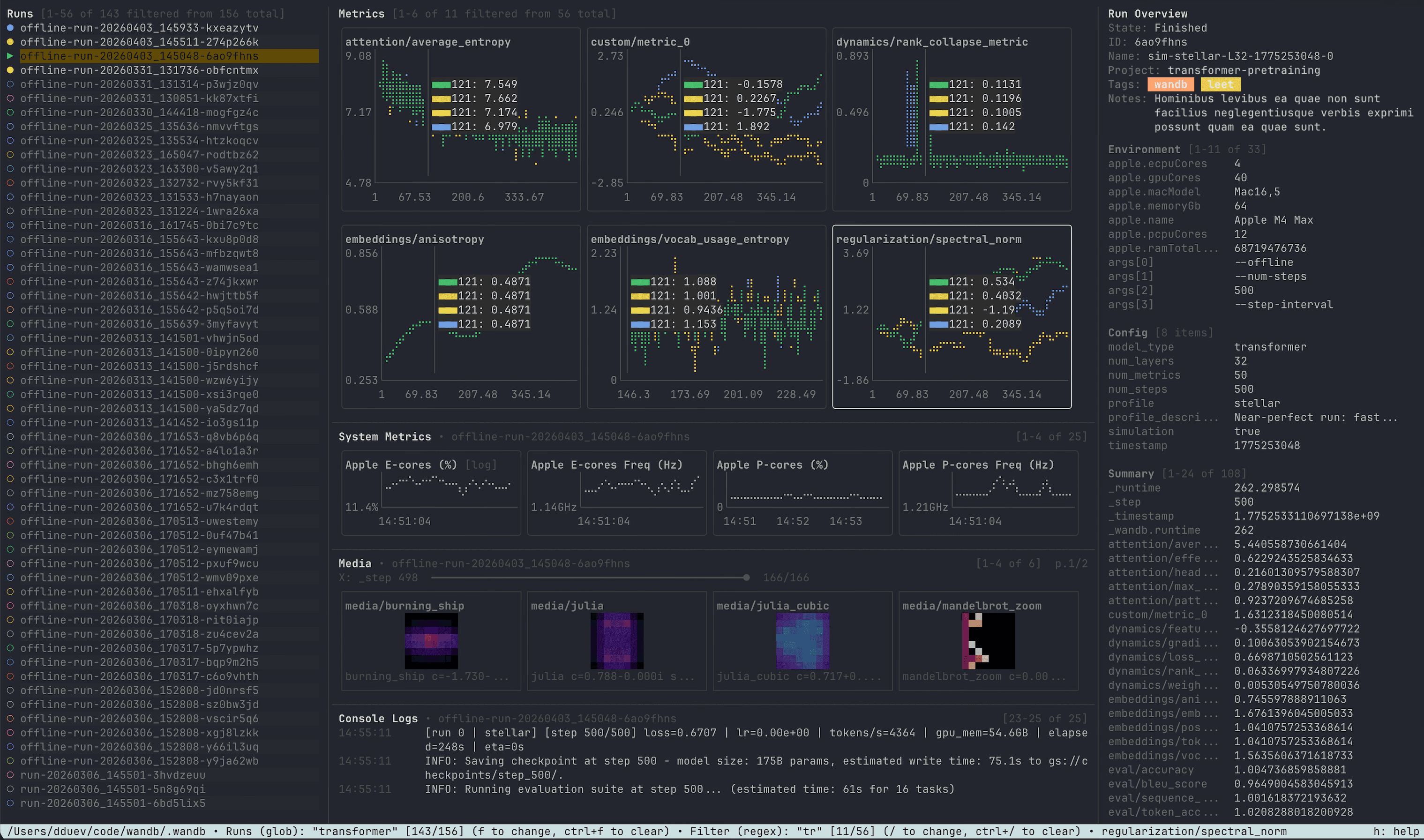
wandb/ 디렉터리에 있는 여러 run을 비교하도록 설계되었습니다.
일반적으로 다음과 같은 패널이 포함됩니다.
- Runs 사이드바 — 로컬 run 폴더를 탐색하고 필터링합니다.
- 메트릭 그리드 — 선택한 run을 동일한 스칼라 차트에 겹쳐 표시합니다.
- 시스템 메트릭 — 강조 표시된 run의 차트입니다.
- 미디어 — 터미널에 렌더링되는
wandb.Image썸네일입니다. - 콘솔 로그 — 강조 표시된 run의 stdout 및 stderr를 모아 보여줍니다.
- run 개요 — 상태, IDs, tags, notes, 설정, 요약 값입니다.
space를 사용하세요. 선택된 run에는 채워진 아이콘이 표시됩니다. 메트릭 차트에서 해당 시리즈가 맨 위에 유지되도록 run을 고정하려면 p를 사용하세요. 강조 표시된 run에서 enter를 눌러 단일 run 뷰를 여세요. 실행 중인 run은 워크스페이스에서 계속 업데이트되므로, LEET를 실행 후 분석과 활성 작업 모니터링 모두에 사용할 수 있습니다.
단일 run 뷰
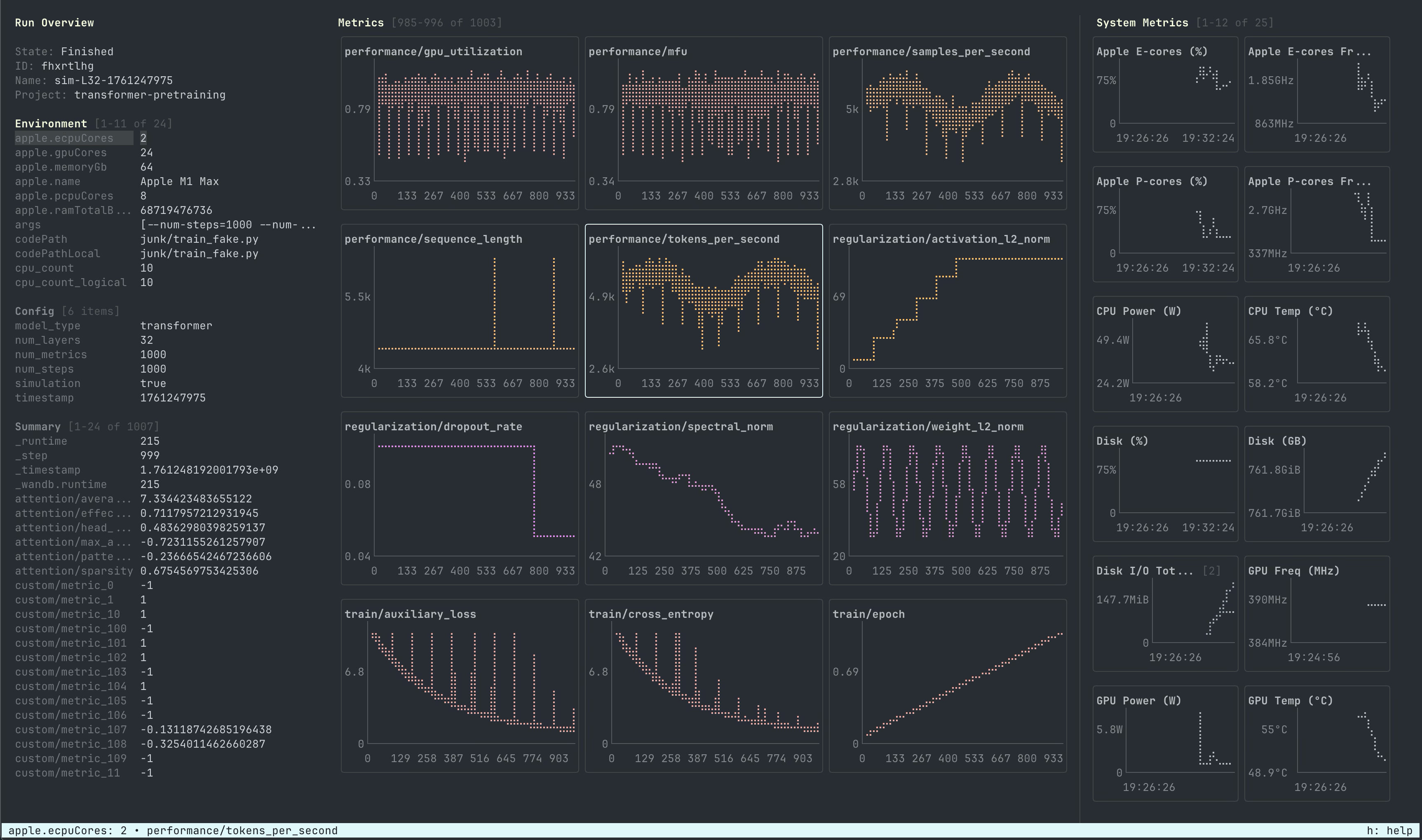
esc를 눌러 워크스페이스 뷰로 돌아가세요.
SYMON
주요 기능
여러 Runs 비교
f를 눌러 이름, 프로젝트, tags, notes, 설정 값, 기타 메타데이터를 기준으로 Runs 목록을 필터링하세요. 수식어 없는 검색어는 run 키, 표시 이름, Run ID, 프로젝트, tags, notes 전체에서 검색합니다. 필터는 필드 지정 쿼리도 지원합니다.
지원되는 Operator는
:, =, !=, >, >=, <, <=입니다. 숫자 비교는 학습률, 배치 크기, 레이어 수와 같은 설정 값에 유용합니다.
공백 또는 AND는 AND 조건, OR 또는 |는 OR 조건, -, !, NOT은 부정에 사용하세요. 공백이 포함된 구문에는 따옴표를 사용하세요.
tab을 눌러 regex 모드와 glob 모드 사이를 전환하세요. Regex 모드는 쿼리에 regex 메타문자가 포함되어 있지 않으면 대소문자를 구분하지 않는 부분 문자열 검색처럼 동작합니다. Glob 모드에서는 *가 임의의 문자열 시퀀스를, ?가 임의의 단일 문자를 나타냅니다.
메트릭 및 시스템 메트릭
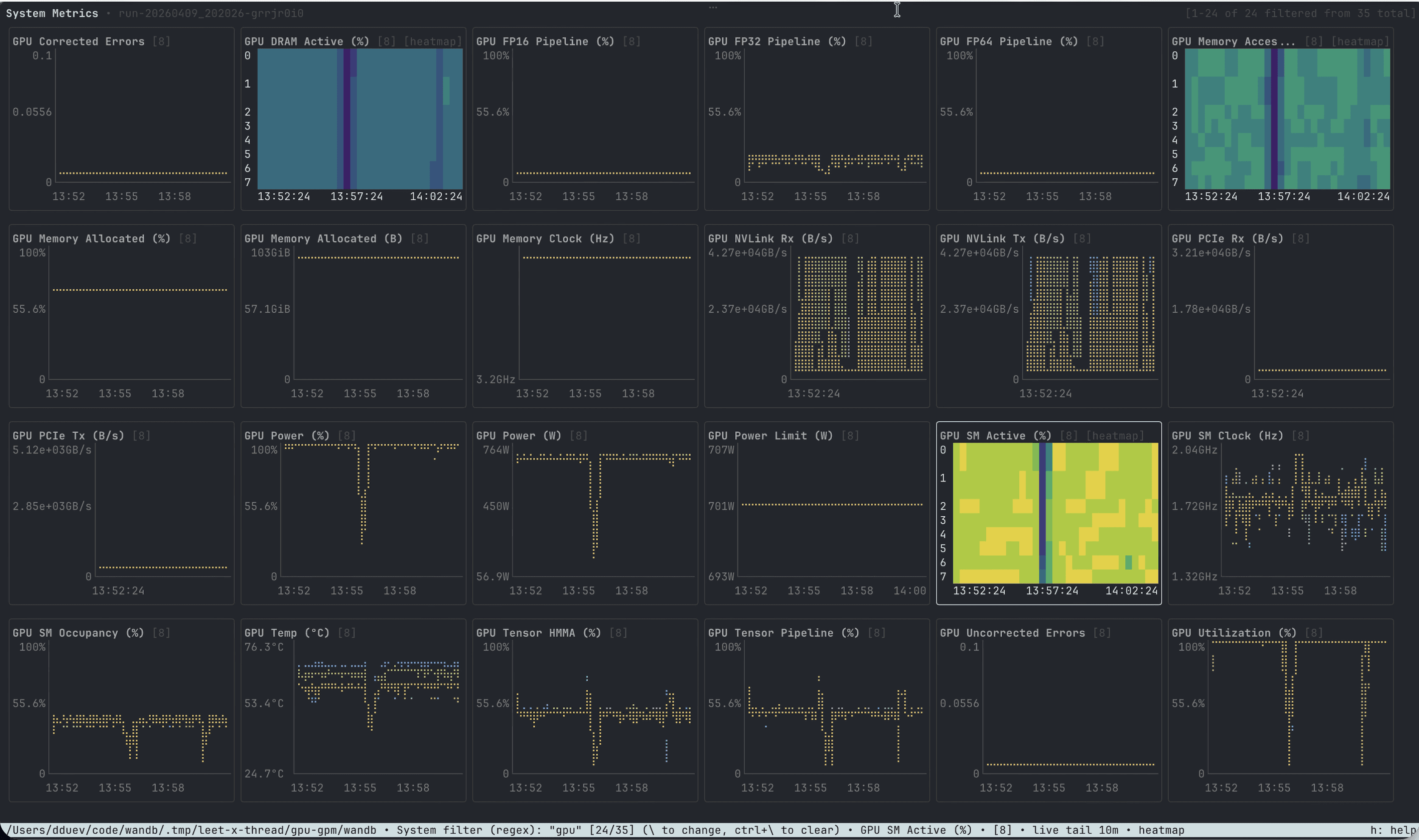
/로 run 메트릭을 필터링하고 \로 시스템 메트릭을 필터링합니다. 선택된 차트에서 y를 누르면 로그 스케일 Y축이나 백분율 기반 시스템 메트릭용 버킷 히트맵 뷰 같은 모드로 전환할 수 있습니다.
마우스 휠을 사용해 선택된 차트를 확대하거나 축소하세요. 실시간 시스템 메트릭 차트에서 LEET는 기본적으로 롤링 테일 윈도우(기본값 10분)를 사용합니다. 차트에서 마우스 오른쪽 버튼을 누른 채 드래그해 가장 가까운 지점을 확인하세요. 드래그하는 동안 alt를 누르고 있으면 동일한 X 위치에서 표시된 모든 차트를 확인할 수 있습니다.
미디어 및 콘솔 로그
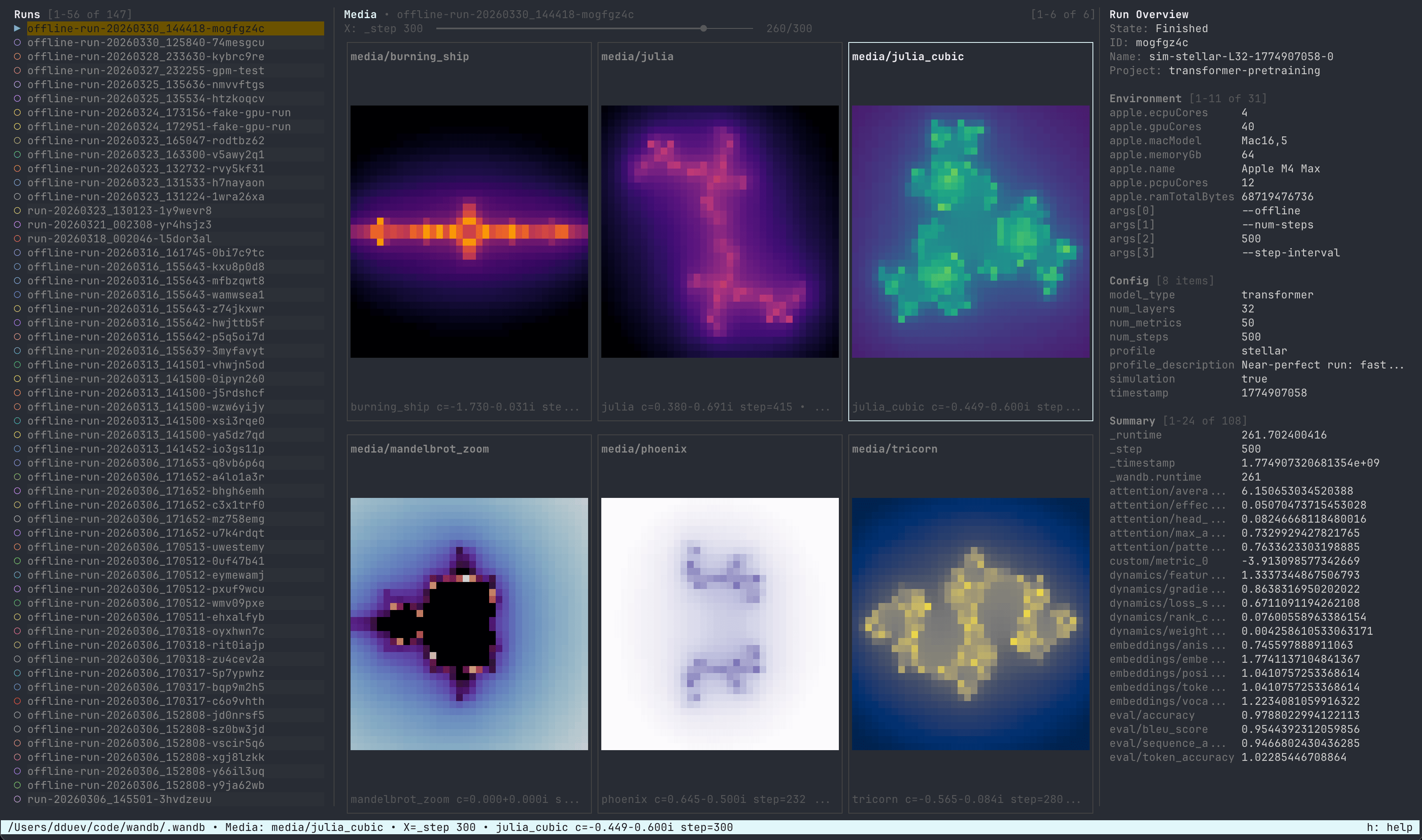
wandb.Image 시리즈가 ANSI 썸네일로 표시됩니다. 워크스페이스 뷰 또는 단일 run 뷰에서 3 키로 이를 표시하거나 숨길 수 있습니다.
4 키로 콘솔 로그를 표시하거나 숨기세요. LEET는 ANSI 이스케이프 코드와 캐리지 리턴 기반 진행 상태 줄을 포함한 원시 터미널 출력에서 읽기 쉬운 로그 줄을 재구성합니다.
W&B App에서의 콘솔 로그 동작은 Console logs를 참조하세요.
설정
wandb-leet.json 파일을 ~/.config/wandb/ 아래에 저장하며, 해당 변수가 설정되어 있으면 WANDB_CONFIG_DIR 아래에 저장합니다. 또한 LEET 내부에서 c와 r를 사용해 그리드 크기를 조정할 수도 있습니다.
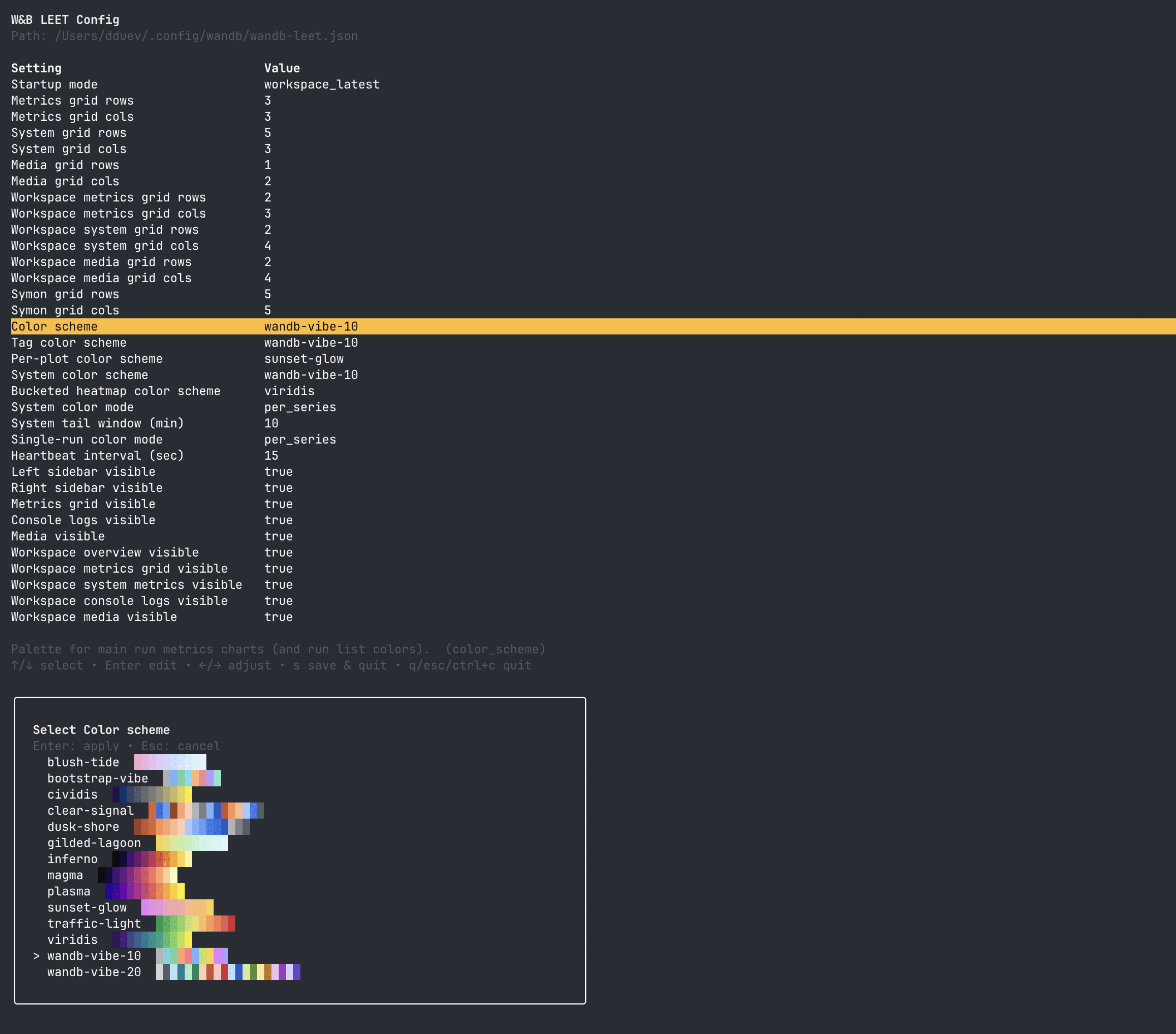
일반적인 설정 키
wandb-vibe-10, wandb-vibe-20, sunset-glow, blush-tide, gilded-lagoon, bootstrap-vibe, dusk-shore, clear-signal, traffic-light, viridis, plasma, inferno, magma, cividis와 같은 여러 색상 구성표를 사용할 수 있습니다.
dusk-shore및clear-signal팔레트는 색각 이상 사용자에게도 친화적입니다.viridis,plasma,inferno,magma,cividis,traffic-light와 같은 순차 팔레트는 버킷형 히트맵에 적합합니다.
h 또는 ?를 눌러 현재 뷰의 인앱 도움말 오버레이를 여세요.
workspace와 단일 run 뷰 전반에서:
tab및shift+tab을 사용해 표시된 패널 사이로 포커스를 순환합니다.w,a,s,d및 화살표 키로 포커스된 패널 안에서 이동합니다(단, 미디어 패널에서는 화살표 키로 X-axis를 스크럽하고 WASD로 타일 사이를 이동합니다).home,end,pgup,pgdown을 사용해 목록, 차트 페이지 또는 미디어 프레임 내에서 이동합니다.1,2,3,4로 메트릭 그리드, 시스템 메트릭, 미디어, 콘솔 로그 패널을 표시/숨기기합니다.[및]로 사이드바(run 목록, run 개요 또는 뷰에 따라 시스템 메트릭)를 표시/숨기기합니다.
W&B App과 비교한 제한 사항
LEET에서 제공하지 않는 아티팩트, 스윕 분석 또는 패널 유형이 필요하면 동기화한 후 W&B App에서 Run을 여세요.
변경 로그
- W&B App 또는 LEET에서 특정 run 보기
- W&B App 및 LEET의 키보드 단축키
wandb leet명령어 레퍼런스- LEET 변경 사항이 포함된 SDK 릴리스 노트